
Cliduo 入门指南
让浏览器连接你的本地助手
先启动 Cliduo,再选择助手与项目,即可在浏览器中阅读和继续受支持的会话。
1. 安装与启动
准备 Node.js 22.19 或更高版本。可以先用下面的命令查看当前版本;需要安装时,前往 Node.js 官方下载页。
检查 Node.js 版本
node --version
全局安装后,运行 Cliduo:
安装并启动
npm install -g @garyzheng/cliduo
cliduo
也可以不全局安装,直接运行:
直接运行
npx --yes @garyzheng/cliduo@latest
如果选择 npx 方式且没有全局安装,后续启动 Pi 使用 npx --yes @garyzheng/cliduo@latest pi,启动 Grok Build 使用 npx --yes @garyzheng/cliduo@latest grok;重新启动工作区时再次使用上方 npx 命令。
保持这个终端运行,并打开启动输出中的本地浏览器地址。官网用于介绍和安装,本地启动的 Cliduo 才是你的工作区。
2. 配置编程助手
在另一个终端进入你要工作的项目目录,然后选择一种助手。
Pi
Cliduo 已包含 Pi。启动后,在 Pi 终端界面输入 /login,按提示登录并配置服务商。
在项目目录启动 Pi
cliduo pi
Grok Build
按 Grok Build 官方指南安装 Grok CLI,运行 grok login 登录,再在项目目录运行:
在项目目录启动 Grok Build
cliduo grok
模型、思考强度、审批与排队操作取决于当前助手的原生能力;Cliduo 会按实际支持情况显示。
3. 在浏览器打开同一会话
- 在浏览器工作区中选择与你终端一致的编程助手。
- 选择同一个项目目录,使用历史同步找到对应会话。
- 打开会话,阅读回答与工具执行过程;在受支持的运行时中继续工作。
终端与浏览器的协作方式由助手决定。对于只支持只读跟随的外部运行会话,继续在原终端输入、审批与停止。
查看工作区完整截图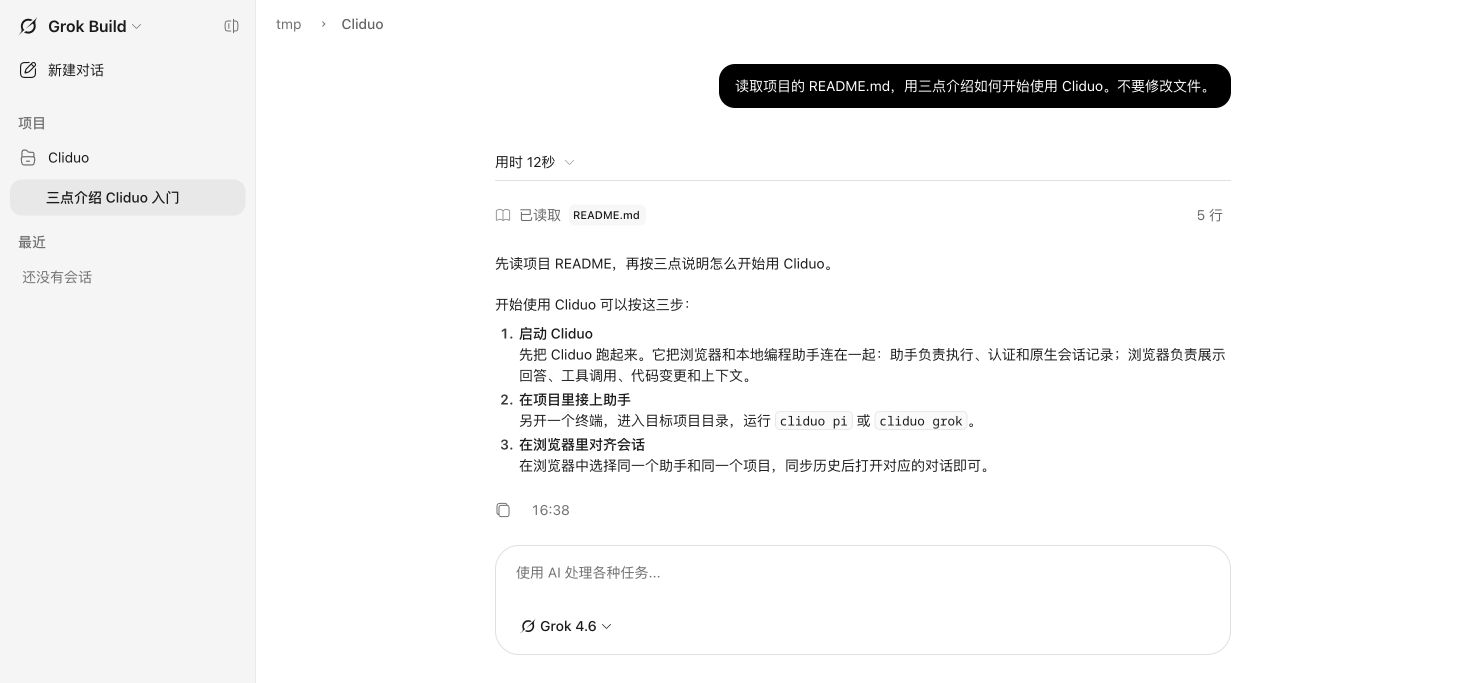
常见问题
为什么同步后没看到终端会话?
先核对浏览器和终端是否选择了相同助手与项目目录,再检查历史同步的时间范围。
关闭终端后,工作区还能使用吗?
Cliduo 本地服务需要保持运行。关闭启动它的终端后,请重新运行 cliduo,再打开启动输出中的地址。
怎样更新 Cliduo?
停止当前 Cliduo 服务,重新运行下面的命令安装最新版本,再启动 cliduo。
更新 Cliduo
npm install -g @garyzheng/cliduo@latest
从哪里查看发布版本?
在 npm 包页面查看已发布版本、安装信息和包内容。